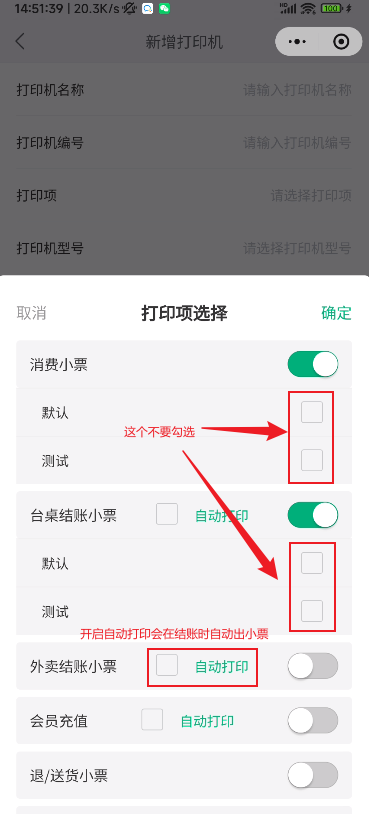
配置打印机
- 配置网络
- 小票机插上电源,按一下功能键会打印出一张二维码,用一个连接着店内2.4G Hz英文名称 wifi的手机微信扫码配置网络,待打印机打印出网络连接成功即可
- 开启电源开关,在打印机待机状态下,按住打印机功能键不松手直至听到【滴】一声后松开按键【新机器默认进入,开机打印机会直接打印配网二维码】
- 等待10秒左右,打印机会打印出微信扫码配网
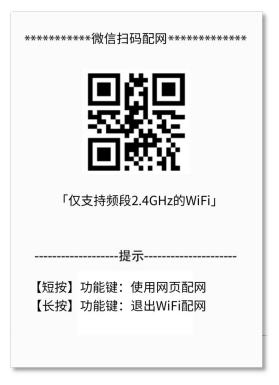
- WI-FI连接配置
- 用手机连接本地的WI-FI网络
- 使用微信扫一扫打印出来上票上的二维码
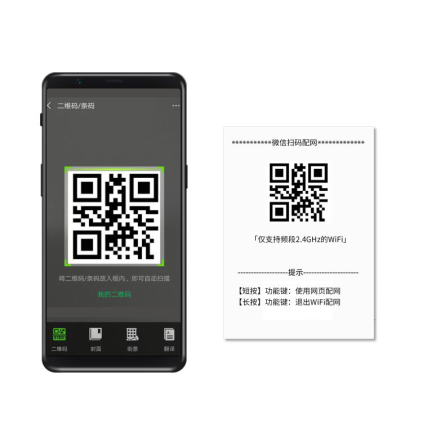
- 扫描后进入佳博云小程序配置页面。点击「配网设备上网」
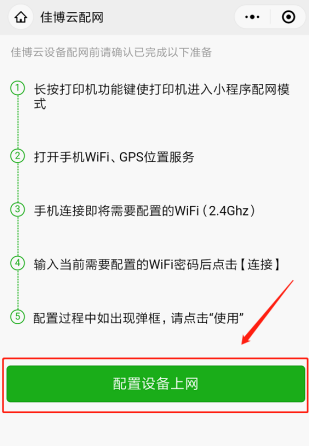
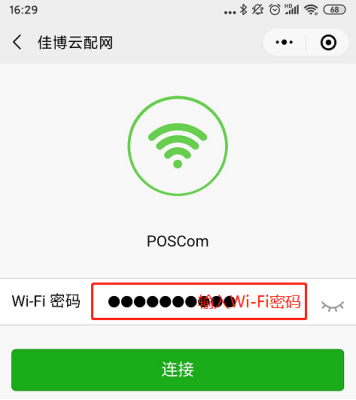
- 在配置页面输入手机连接的Wi-Fi密码后点连接按钮,等待配置结果
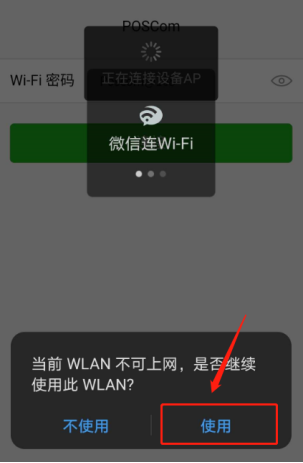
- 微信连接Wi-Fi过程中安卓手机出现弹窗「当前WLAN不可上网,是否继续使用此WLAN」点击使用,否则联网失败。
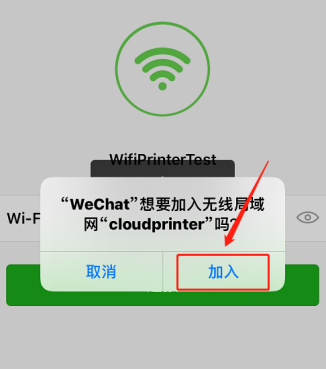
- 微信连接Wi-Fi过程中苹果手机出现弹窗「“WeChat”想加入无线局域网“XXXWiFi名称"吗? 」时,点击「加入」,否则连网失败。
- 等待手机配置完成后点确认
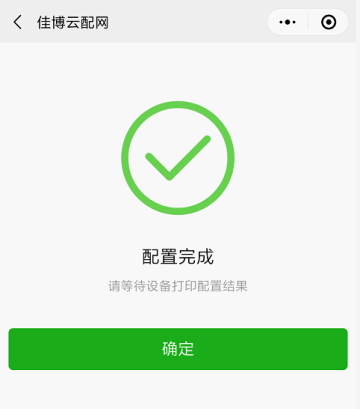
- WiFi配置结果显示,第一种情况:WiFi联网成功。打印机打印出「WiFi配置完成」的提示小票,打印机将自动重启,自动连接WiFi,打印「WiFi网络连接成功」,即配网完成。
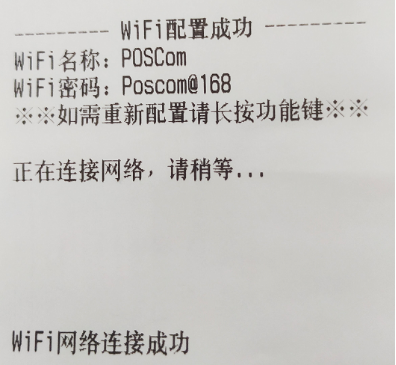
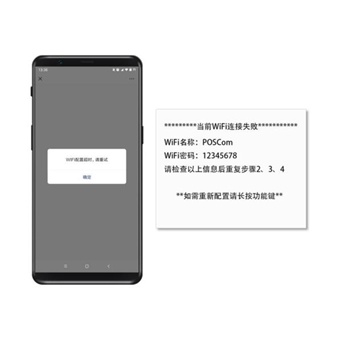
- 第二种情况:WiFi配置失败,微信页面提示“连接超时",打印机打印出“WiFi配置失败”的提示小票,并显示WiF账号名称和密码供检查,如无任何反应请重复步骤2.3.4.5或重启打印机重新配置
 3.添加并配置打印机
 - 到店长小程序的【打印机配置】里面配置
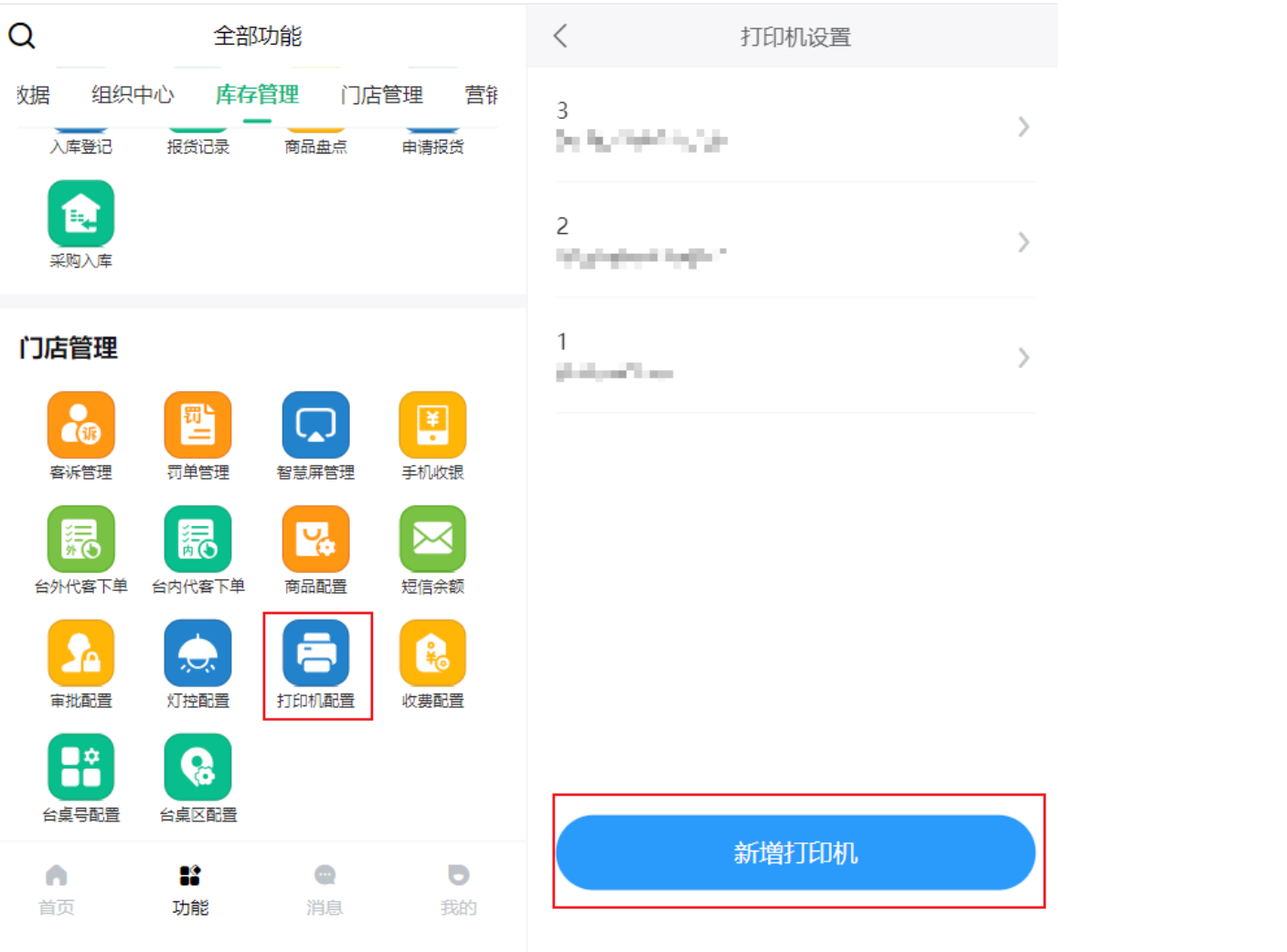
- 点击新增打印机